> ## Documentation Index
> Fetch the complete documentation index at: https://crewai-docs-studio-flows.mintlify.site/llms.txt
> Use this file to discover all available pages before exploring further.
# Kickoff Crew
> Inicie um Crew no CrewAI AMP
## Visão Geral
Uma vez que você tenha implantado seu crew na plataforma CrewAI AMP, é possível iniciar execuções pela interface web ou pela API. Este guia aborda ambos os métodos.
## Método 1: Usando a Interface Web
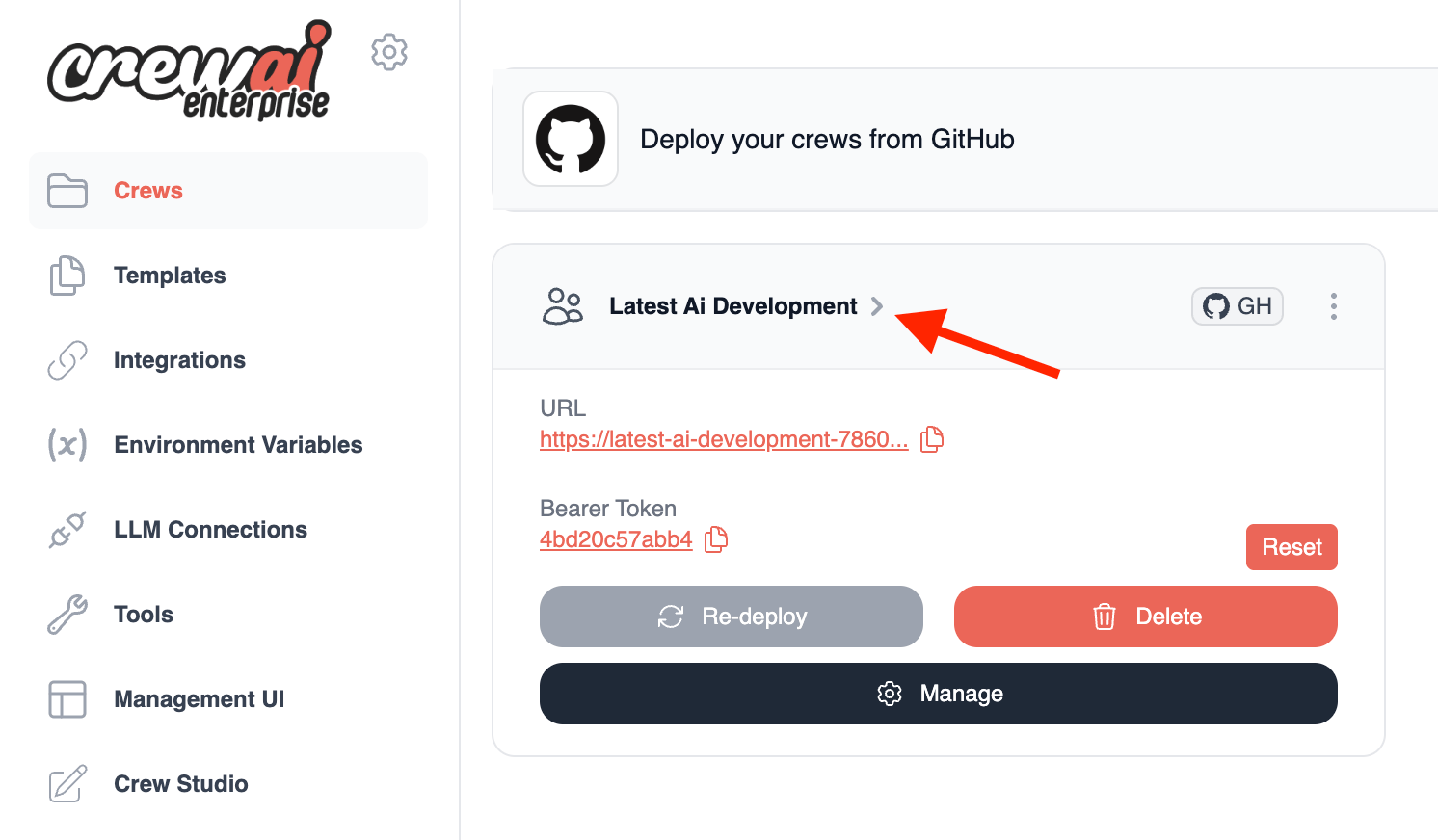
### Passo 1: Navegue até seu Crew Implantado
1. Faça login no [CrewAI AMP](https://app.crewai.com)
2. Clique no nome do crew na sua lista de projetos
3. Você será direcionado para a página de detalhes do crew
 ### Passo 2: Iniciar Execução
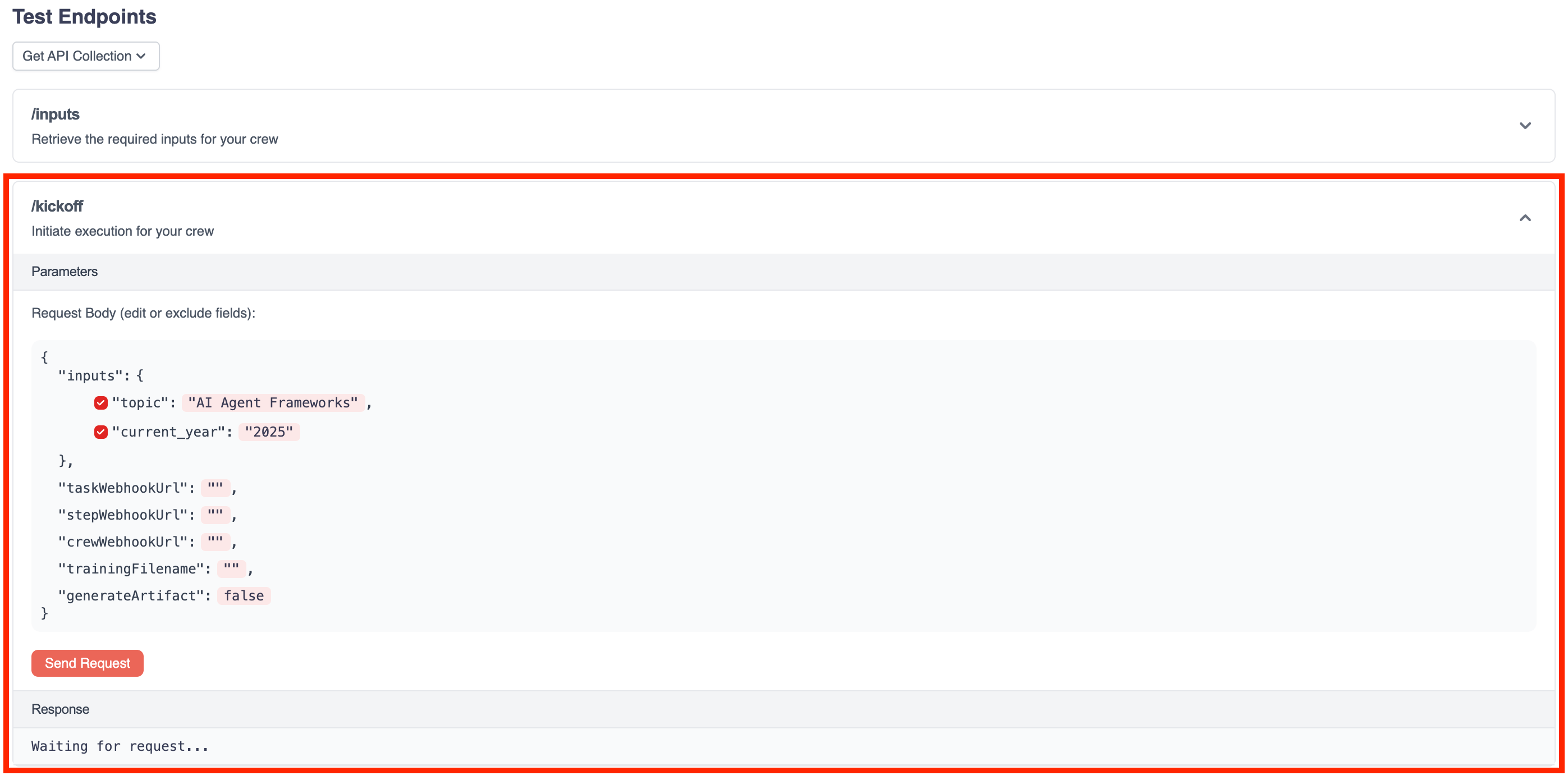
Na página de detalhes do seu crew, você tem duas opções para iniciar uma execução:
#### Opção A: Kickoff Rápido
1. Clique no link `Kickoff` na seção Test Endpoints
2. Insira os parâmetros de entrada necessários para seu crew no editor JSON
3. Clique no botão `Send Request`
### Passo 2: Iniciar Execução
Na página de detalhes do seu crew, você tem duas opções para iniciar uma execução:
#### Opção A: Kickoff Rápido
1. Clique no link `Kickoff` na seção Test Endpoints
2. Insira os parâmetros de entrada necessários para seu crew no editor JSON
3. Clique no botão `Send Request`
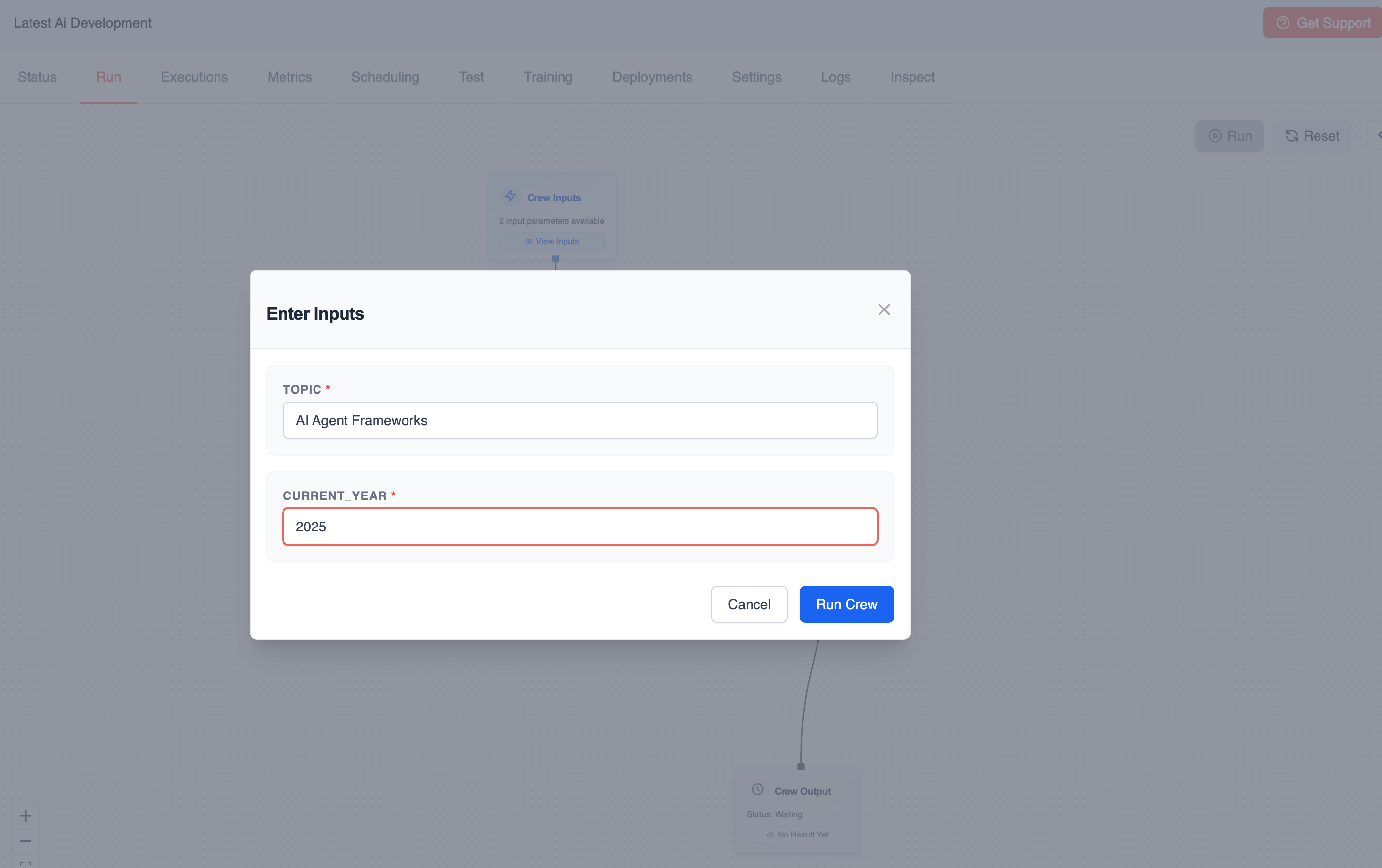
 #### Opção B: Usando a Interface Visual
1. Clique na aba `Run` na página de detalhes do crew
2. Insira os inputs necessários nos campos do formulário
3. Clique no botão `Run Crew`
#### Opção B: Usando a Interface Visual
1. Clique na aba `Run` na página de detalhes do crew
2. Insira os inputs necessários nos campos do formulário
3. Clique no botão `Run Crew`
 ### Passo 3: Monitorar o Progresso da Execução
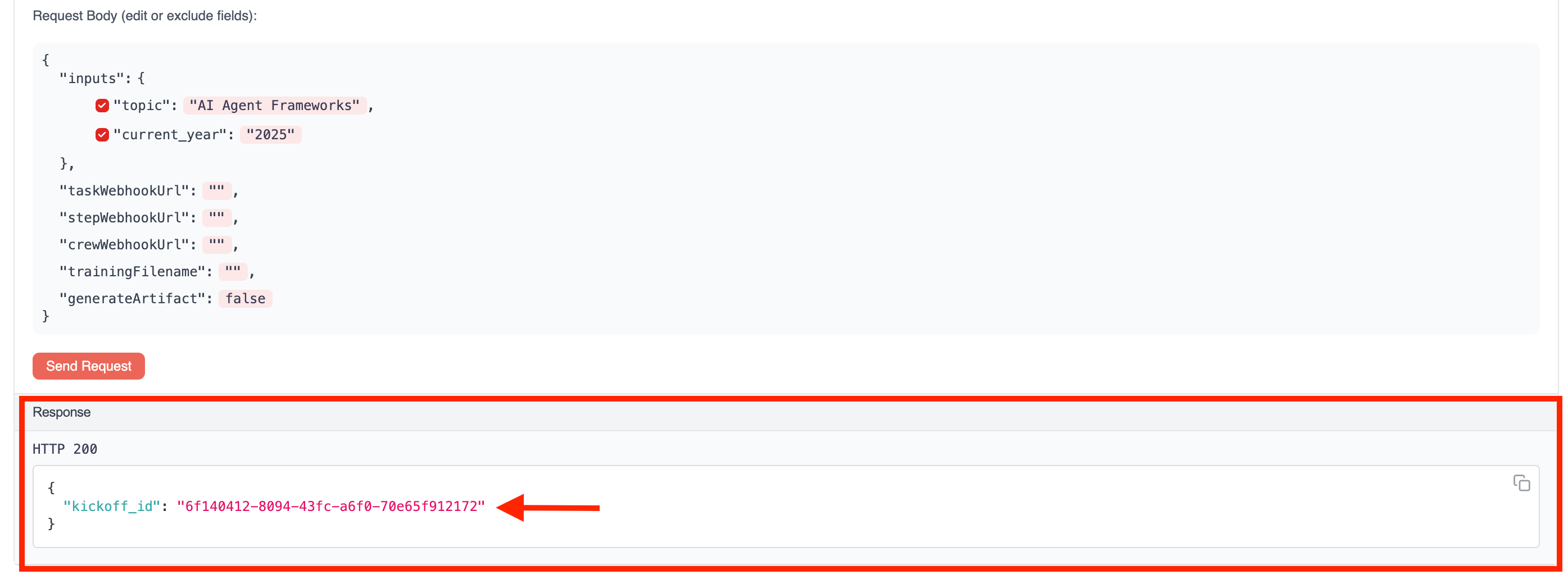
Após iniciar a execução:
1. Você receberá uma resposta contendo um `kickoff_id` - **copie este ID**
2. Esse ID é fundamental para o acompanhamento da sua execução
### Passo 3: Monitorar o Progresso da Execução
Após iniciar a execução:
1. Você receberá uma resposta contendo um `kickoff_id` - **copie este ID**
2. Esse ID é fundamental para o acompanhamento da sua execução
 ### Passo 4: Verificar o Status da Execução
Para monitorar o andamento da sua execução:
1. Clique no endpoint "Status" na seção Test Endpoints
2. Cole o `kickoff_id` no campo indicado
3. Clique no botão "Get Status"
### Passo 4: Verificar o Status da Execução
Para monitorar o andamento da sua execução:
1. Clique no endpoint "Status" na seção Test Endpoints
2. Cole o `kickoff_id` no campo indicado
3. Clique no botão "Get Status"
 A resposta de status mostrará:
* Estado atual da execução (`running`, `completed`, etc.)
* Detalhes sobre quais tarefas estão em andamento
* Quaisquer outputs gerados até o momento
### Passo 5: Visualizar Resultados Finais
Quando a execução for concluída:
1. O status mudará para `completed`
2. Você poderá visualizar todos os resultados e outputs da execução
3. Para uma visão mais detalhada, acesse a aba `Executions` na página de detalhes do crew
## Método 2: Usando a API
Você também pode iniciar crews programaticamente usando a REST API do CrewAI AMP.
### Autenticação
Todas as requisições à API exigem um bearer token para autenticação:
```bash theme={null}
curl -H "Authorization: Bearer YOUR_CREW_TOKEN" https://your-crew-url.crewai.com
```
Seu bearer token está disponível na aba Status na página de detalhes do seu crew.
### Verificando o Status do Crew
Antes de executar operações, você pode verificar se seu crew está funcionando corretamente:
```bash theme={null}
curl -H "Authorization: Bearer YOUR_CREW_TOKEN" https://your-crew-url.crewai.com
```
Uma resposta de sucesso trará uma mensagem indicando que o crew está operacional:
```
Healthy%
```
### Passo 1: Recuperar Entradas Necessárias
Primeiro, descubra quais entradas seu crew exige:
```bash theme={null}
curl -X GET \
-H "Authorization: Bearer YOUR_CREW_TOKEN" \
https://your-crew-url.crewai.com/inputs
```
A resposta será um objeto JSON contendo um array de parâmetros de entrada obrigatórios, por exemplo:
```json theme={null}
{ "inputs": ["topic", "current_year"] }
```
Este exemplo mostra que este crew em particular requer dois inputs: `topic` e `current_year`.
### Passo 2: Iniciar Execução
Inicie a execução fornecendo os inputs obrigatórios:
```bash theme={null}
curl -X POST \
-H "Content-Type: application/json" \
-H "Authorization: Bearer YOUR_CREW_TOKEN" \
-d '{"inputs": {"topic": "AI Agent Frameworks", "current_year": "2025"}}' \
https://your-crew-url.crewai.com/kickoff
```
A resposta incluirá um `kickoff_id` que você precisará para o acompanhamento:
```json theme={null}
{ "kickoff_id": "abcd1234-5678-90ef-ghij-klmnopqrstuv" }
```
### Passo 3: Verificar Status da Execução
Acompanhe o progresso da execução usando o kickoff\_id:
```bash theme={null}
curl -X GET \
-H "Authorization: Bearer YOUR_CREW_TOKEN" \
https://your-crew-url.crewai.com/status/abcd1234-5678-90ef-ghij-klmnopqrstuv
```
## Gerenciando Execuções
### Execuções de Longa Duração
Para execuções que possam demandar mais tempo:
1. Considere implementar um mecanismo de polling para verificar status periodicamente
2. Utilize webhooks (se disponíveis) para notificação quando a execução for concluída
3. Implemente tratamento de erros para possíveis timeouts
### Contexto da Execução
O contexto da execução inclui:
* Inputs fornecidos no momento do kickoff
* Variáveis de ambiente configuradas durante o deploy
* Qualquer estado mantido entre as tarefas
### Depuração de Execuções com Falha
Se uma execução falhar:
1. Verifique a aba "Executions" para logs detalhados
2. Avalie a aba "Traces" para detalhes passo a passo da execução
3. Procure por respostas LLM e uso de ferramentas nos detalhes do trace
Entre em contato com nossa equipe de suporte para obter ajuda com problemas de
execução ou dúvidas sobre a plataforma Enterprise.
A resposta de status mostrará:
* Estado atual da execução (`running`, `completed`, etc.)
* Detalhes sobre quais tarefas estão em andamento
* Quaisquer outputs gerados até o momento
### Passo 5: Visualizar Resultados Finais
Quando a execução for concluída:
1. O status mudará para `completed`
2. Você poderá visualizar todos os resultados e outputs da execução
3. Para uma visão mais detalhada, acesse a aba `Executions` na página de detalhes do crew
## Método 2: Usando a API
Você também pode iniciar crews programaticamente usando a REST API do CrewAI AMP.
### Autenticação
Todas as requisições à API exigem um bearer token para autenticação:
```bash theme={null}
curl -H "Authorization: Bearer YOUR_CREW_TOKEN" https://your-crew-url.crewai.com
```
Seu bearer token está disponível na aba Status na página de detalhes do seu crew.
### Verificando o Status do Crew
Antes de executar operações, você pode verificar se seu crew está funcionando corretamente:
```bash theme={null}
curl -H "Authorization: Bearer YOUR_CREW_TOKEN" https://your-crew-url.crewai.com
```
Uma resposta de sucesso trará uma mensagem indicando que o crew está operacional:
```
Healthy%
```
### Passo 1: Recuperar Entradas Necessárias
Primeiro, descubra quais entradas seu crew exige:
```bash theme={null}
curl -X GET \
-H "Authorization: Bearer YOUR_CREW_TOKEN" \
https://your-crew-url.crewai.com/inputs
```
A resposta será um objeto JSON contendo um array de parâmetros de entrada obrigatórios, por exemplo:
```json theme={null}
{ "inputs": ["topic", "current_year"] }
```
Este exemplo mostra que este crew em particular requer dois inputs: `topic` e `current_year`.
### Passo 2: Iniciar Execução
Inicie a execução fornecendo os inputs obrigatórios:
```bash theme={null}
curl -X POST \
-H "Content-Type: application/json" \
-H "Authorization: Bearer YOUR_CREW_TOKEN" \
-d '{"inputs": {"topic": "AI Agent Frameworks", "current_year": "2025"}}' \
https://your-crew-url.crewai.com/kickoff
```
A resposta incluirá um `kickoff_id` que você precisará para o acompanhamento:
```json theme={null}
{ "kickoff_id": "abcd1234-5678-90ef-ghij-klmnopqrstuv" }
```
### Passo 3: Verificar Status da Execução
Acompanhe o progresso da execução usando o kickoff\_id:
```bash theme={null}
curl -X GET \
-H "Authorization: Bearer YOUR_CREW_TOKEN" \
https://your-crew-url.crewai.com/status/abcd1234-5678-90ef-ghij-klmnopqrstuv
```
## Gerenciando Execuções
### Execuções de Longa Duração
Para execuções que possam demandar mais tempo:
1. Considere implementar um mecanismo de polling para verificar status periodicamente
2. Utilize webhooks (se disponíveis) para notificação quando a execução for concluída
3. Implemente tratamento de erros para possíveis timeouts
### Contexto da Execução
O contexto da execução inclui:
* Inputs fornecidos no momento do kickoff
* Variáveis de ambiente configuradas durante o deploy
* Qualquer estado mantido entre as tarefas
### Depuração de Execuções com Falha
Se uma execução falhar:
1. Verifique a aba "Executions" para logs detalhados
2. Avalie a aba "Traces" para detalhes passo a passo da execução
3. Procure por respostas LLM e uso de ferramentas nos detalhes do trace
Entre em contato com nossa equipe de suporte para obter ajuda com problemas de
execução ou dúvidas sobre a plataforma Enterprise.